-
어도비 프로그램 제거 후 재설치 방법어도비 2024. 1. 15. 14:49
오늘 알아볼 내용은 요즘 가장 핫한 회사인 어도비 프로그램 사용시 오류가 발생되었을 때 해볼 수 있는 것들을 진행해보도록 하겠다. 요즘 유튜브 및 다양한 채널들을 통해서 영상과 이미지들이 쏟아져 나오고 있고 그 중에서도 어도비 프로그램들을 가장 많이 사용할것이라 생각이 듭니다.
그래서 오늘 우리가 해볼것은 포토샵, 일러스트레이터, 프리미어프로, 에프터 이펙트 등의 어도비 프로그램에서 문제가 발생되었을 때 프로그램 제거후 재설치 방법에 대하여 포스팅하겠습니다.

Creative Cloud Desk Top App - 처음으로는 Creative Cloud 프로그램에서 프로그램을 직접 제거하는 방법
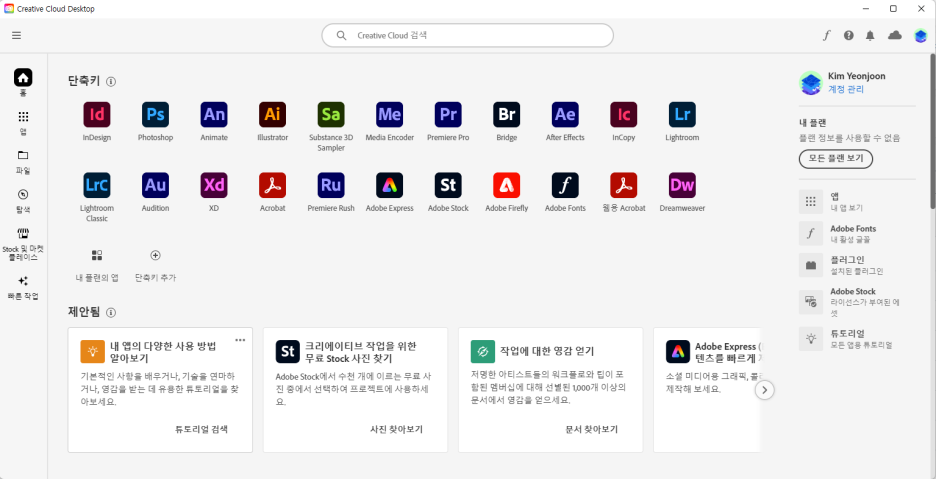
우리가 실행하면 볼 수 있는 Creative Cloud 화면 현재는 홈탭 Creative Cloud를 실행하면 볼 수 있는 기본 화면이다. '홈'메뉴에서는 기본적으로 설치된 프로그램들을 바로 단축키로 바로 실행할 수 있습니다. 하지만 실행 외에는 다른 것들은 많이 사용하지 않아서 저는 잘 사용하지 않게 되더라구요. 우리는 여기서 왼쪽 메뉴에서 '앱'탭으로 이동할것 입니다.
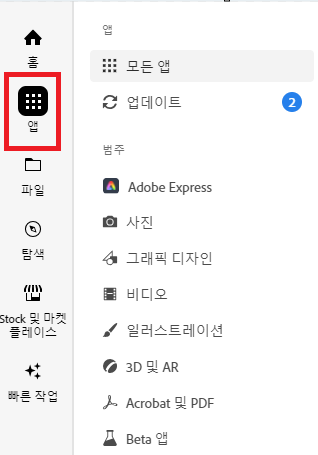
'앱'탭에서 기본적인 설치 관련 내용을 확인할 수 있다. '앱'탭을 눌러서 이동하시면 아래의 설치된 프로그램들과 설치가능한 프로그램을 확인 하실 수 있습니다.
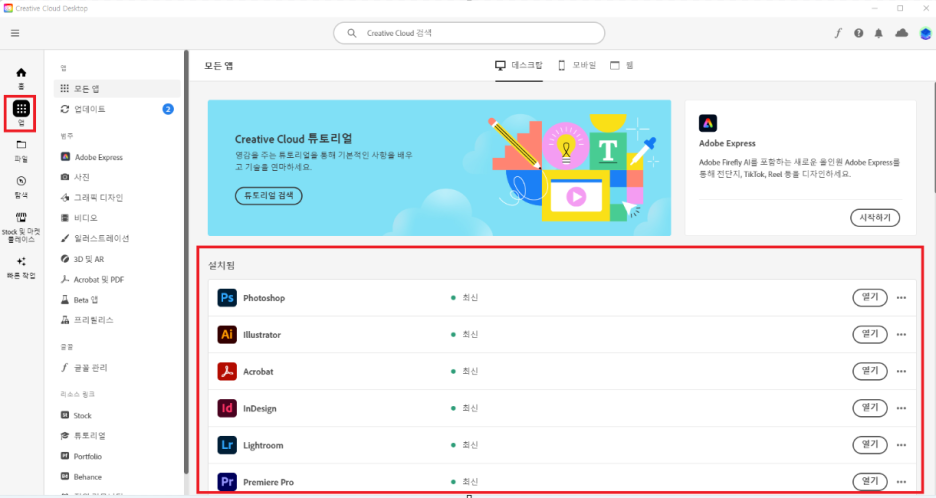
설치된 프로그램들 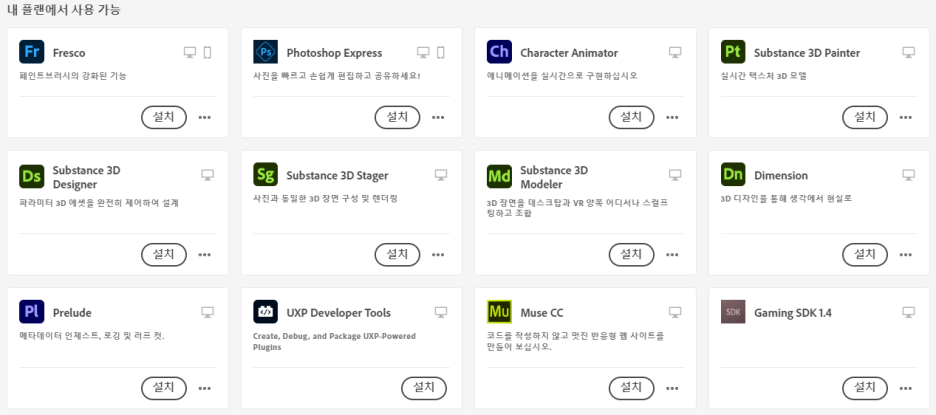
설치 가능한 프로그램들 우리가 설치된 프로그램을 제거하기 위해서는, 위와 같은 '설치 됨' 탭에서 프로그램을 확인해주시고, 우리는 여기서 프로그램을 제거하고 재설치하는 방법을 알아야 하기 때문에 프로그램 우측에 보이는 •••을 눌러서 '제거' 버튼을 찾아보겠습니다.

•••을 누르면 보이는 내용들 •••을 누르게 되면 각각의 내용들이 보이는데 간단하게 설명을 드리자면
.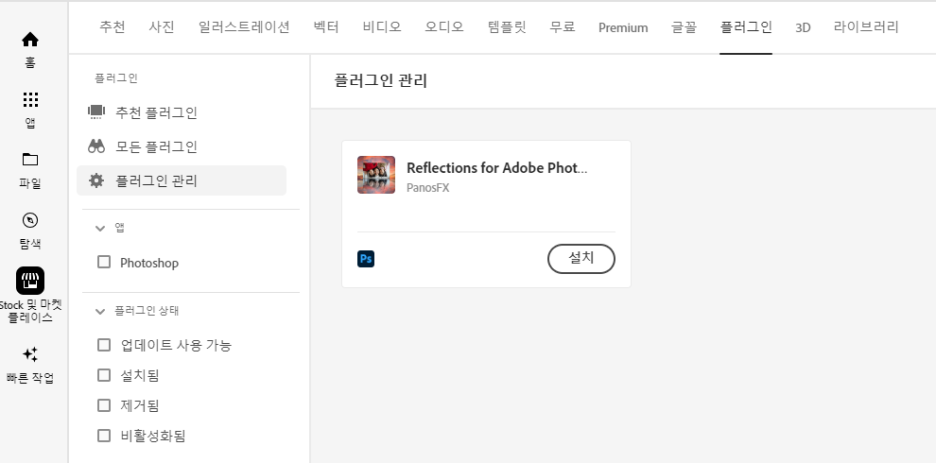
플러그인 관리탭을 누르면 들어가면 이렇게 나옵니다. '플러그인 관리' : 각각의 프로그램들에 설치되어있는 플러그인들을 확인할 수 있습니다. Adobe Creative Cloud 'Stock 및 마켓플레이스'를 통해서 구매한 플러그인들을 관리하는 곳 입니다.
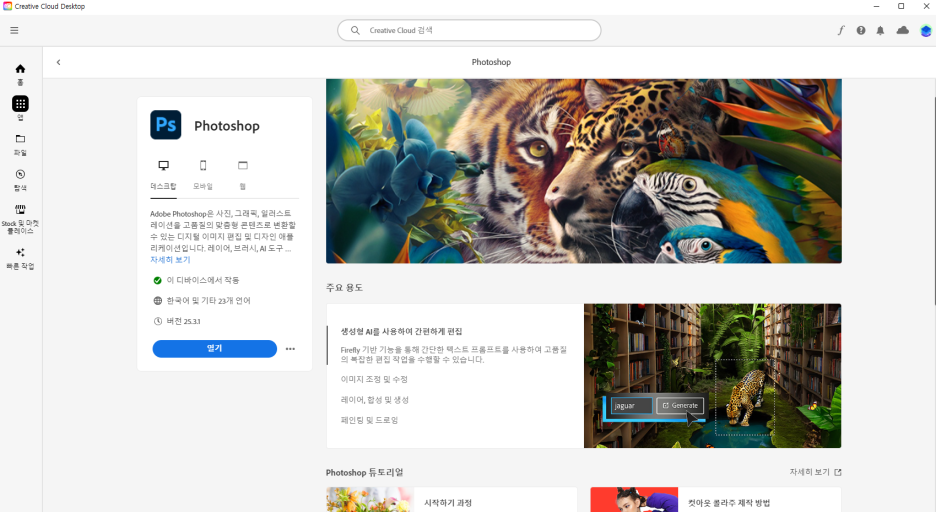
프로그램의 자세한 화면 '자세히' : 프로그램의 간단한 설명과 튜토리얼 그리고 커뮤니티로 이동할 수 있는 상세 페이지를 보여줍니다. 튜토리얼이나 버전 및 사용 가능한 기기등의 내용을 확인할 수 있습니다.
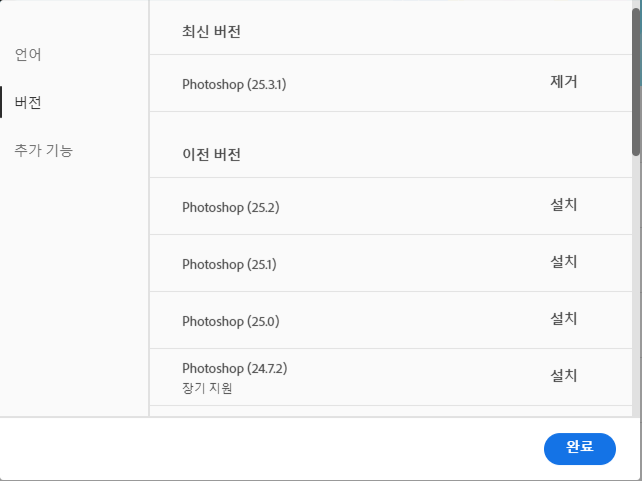
이전 버전 설치가 가능함 '기타버전' : 현재 설치 가능한 이전 버전들을 모두 보여줍니다.
이전 버전의 경우 현재 24년을 기준으로하여 23년도 버전까지 설치가 가능하며, 예를 들어 2년 이전의 버전인 22년도 버전은
따로 Adobe.com에 문의를 통해서 메일로 설치파일을 받아서 설치가 가능하다.

제거 버튼을 누르면 나오는 화면 '제거'
제거 버튼을 누르게 된다면 해당 프로그램의 환경설정을 유지할지 제거할지 나오는데, 환경설정으로 프로그램 오류가 발생될 수 있기 때문에 최초에 제거를 진행하시게 된다면 우측에 위치한 '유지' 버튼을 통해서 제거를 진행하시면 됩니다. 제거후에도 동일하게 문제가 발생된다면 환경설정 제거를 눌러서 프로그램 제거후 재설치를 진행하시면 됩니다. '제거'버튼을 통해서 제거를 진행하시면 프로그램 설치시 이전 환경설정에 있던 내용들과 플러그인, 액션기능들, 프리셋등이 다 사라질 수 있으니 따로 백업을 진행하시어 초기화 되더라도 복구할 수 있도록 준비를 해두셔야 합니다.
환경설정 초기화 방법에 대하여는 나중에 추가적으로 포스팅을 진행하도록 하겠습니다.
이로서 프로그램을 제거하는 방법을 안내드렸으며, 재설치 하는 방법은 아래의 '내 플랜에서 사용 가능' 페이지에서 '설치'버튼을 통해서 설치를 진행하시면 됩니다.
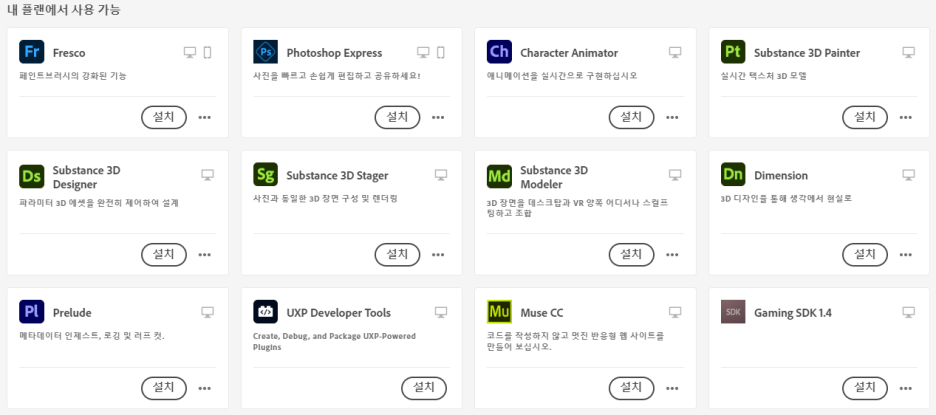
설치 가능한 프로그램들 이렇게 어도비 프로그램들을 제거하는 방법을 안내드렸습니다. 윈도우의 경우 제어판>프로그램 제거에서도 가능은 하지만 그렇게 진행하는 것보다는, Creative Cloud 프로그램을 활용하여 제거후 재설치 진행하는 것을 권장드립니다.
추가적으로 아래에 내용은 •••에 있는 추가적인 기능 내용을 안내드렸습니다.
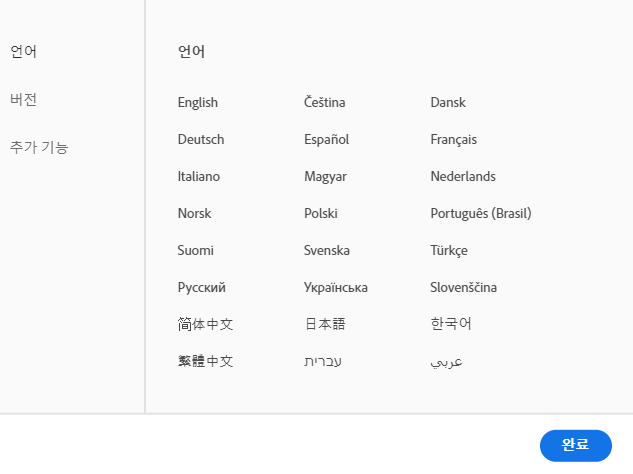
언어 탭에서는 사용가능한 언어 확인이 가능하고, 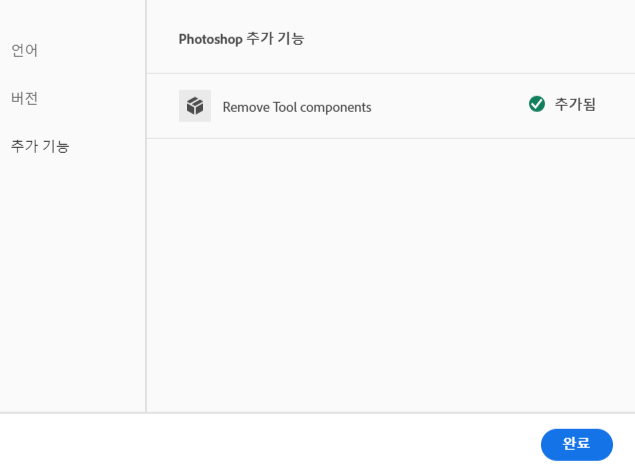
추가 기능에서는 해당 프로그램에서 사용 가능한 추가 기능 내용을 확인할 수 있음 '추가 기능' : 추가기능은 언어, 버전, 추가기능탭이 있는데 버전의 경우 이전버전으로 위에서 안내드렸고, 언어는 눌러보면 설치가 가능한 언어 내용이 확인 가능하시며, 추가기능은 각각의 프로그램에 설치되어있는 추가 기능이 무엇인지 확인 가능한 탭입니다.
그리고 만약 사용하시는데에 바로 이전버전 설치를 원하신다면 아래의 내용과 같이 '내 플랜에서 사용 가능'에서 •••을 눌러 기타버전으로 이전버전 설치가 가능하십니다.
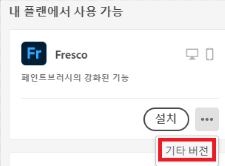
•••를 누르면 이전 버전 및 프로그램 제거가 가능하다. 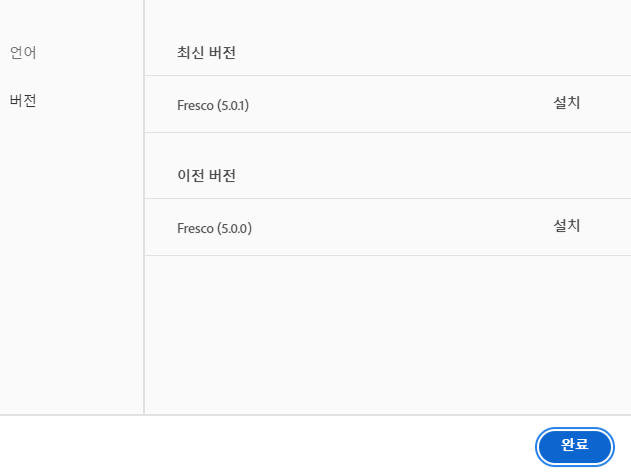
이전버전 설치 가능한 팝업 화면 이렇게 해서 프로그램 제거와 재설치 관련된 내용을 안내드렸습니다. 추가적으로 어도비 클리너툴이라는 프로그램이 있는데, 해당 프로그램 사용하는 방법은 따로 포스팅을 진행하도록 하겠습니다. 긴글 읽어주셔서 감사합니다. 어도비는 생각보다 오류가 많이 발생하는데요, 그렇기 때문에 작업하시는 파일 및 폴더들 정리를 잘해두시고 백업을 하고 미리미리 작업 파일들을 저장하시는 습관을 키우시는것을 추천드립니다. 다 작업한 파일을 날리면 너무너무 힘들더라구요.
오늘은 여기까지 Adobe Creative Cloud 프로그램을 제거하고 재설치 하는 방법 포스팅을 마무리하도록 하겠습니다.
새해 복 많이 받으시고, 날 추우니 감기 조심하세요!
감사합니다.
:)
'어도비' 카테고리의 다른 글
포토샵 dll 오류 및 설치 문제 해결 (0) 2024.01.16 포토샵 언어 변경하는 방법 (어도비 프로그램) (2) 2024.01.13