-
포토샵 dll 오류 및 설치 문제 해결어도비 2024. 1. 16. 12:38
포토샵 dll 오류 문제 해결
어도비 프로그램을 사용하면서 발생하는 오류중에 하나는 dll오류가 있습니다. 해당 오류는 윈도우 환경에서만 발생하는 윈도우 프로그램과 어도비 포토샵 프로그램과 호환성 문제로 발생될 수 있습니다. 그렇기 때문에 오늘은 이러한 팝업창이 발생되어서 우리를 힘들게 만들때 진행해야 하는 것들에 대하여 안내드리도록 하겠습니다.
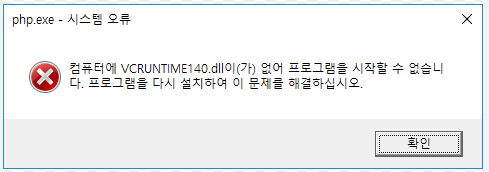
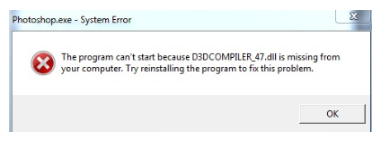
포토샵 시작간에 이런 문구가 발생되었다면, dll 내용이 있는지 확인해야한다. 우리가 진행해야할 것은 윈도우 기본 프로그램인 Microsoft Visual C++ 프로그램을 복구 진행해야 합니다. 해당 파일들은 윈도우 설정> 앱에 존재하니까 경로대로 이동하시어 복구작업을 진행하도록 하겠습니다.

윈도우 시작버튼 마우스 왼쪽 버튼을 눌러서 '설정'으로 들어갈 수 있습니다. 윈도우 설정으로 들어가기 위해서는 윈도우 시작버튼을 눌러서 들어가는 방법이 있습니다. 기본적으로 2가지 방법이 있는데, 위와 같이 마우스 왼쪽 버튼으로 시작버튼 클릭하어 톱니바퀴 아이콘인 설정으로 들어가는 것이 첫번째이며,
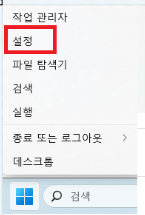
마우스 오른쪽 버튼을 시작버튼을 눌러도 '설정'으로 들어갈 수 있습니다. 두번째로는 마우스 오른쪽 버튼을 눌러서 설정으로 들어가는 방법이 있습니다. 원하시는 편한 방법으로 설정으로 들어가시면 됩니다.

설정으로 들어간뒤 '앱'을 눌러주세요. 설정으로 들어가셨다면, 왼편에 있는 메뉴 탭에서 5번째에 있는 '앱'으로 들어가셔서 추가적으로 내용 확인해주시면 됩니다.
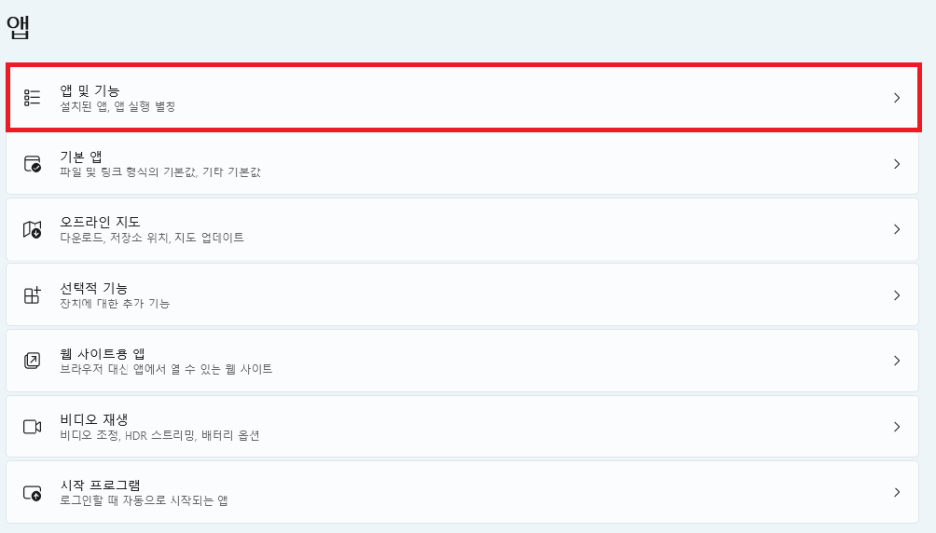
'앱 및 기능' 혹은 '설치된 앱'으로 들어가주세요. 그리고 윈도우 버전마다 내용이 다를 수 있지만 '앱'으로 들어가셨다면 제일 상단 탭으로 이동하시어 현재 PC에 설치되어있는 프로그램 내용들이 보일 수 있도록 들어가주시면 됩니다. '앱 및 기능' 혹은 '설치된 앱'으로 윈도우 버전마다 내용이 다를 수 있지만 위치는 같으며, 설치된 프로그램들이 정렬되어 있는 화면이 나온다면 제대로 들어가신것이 맞습니다.
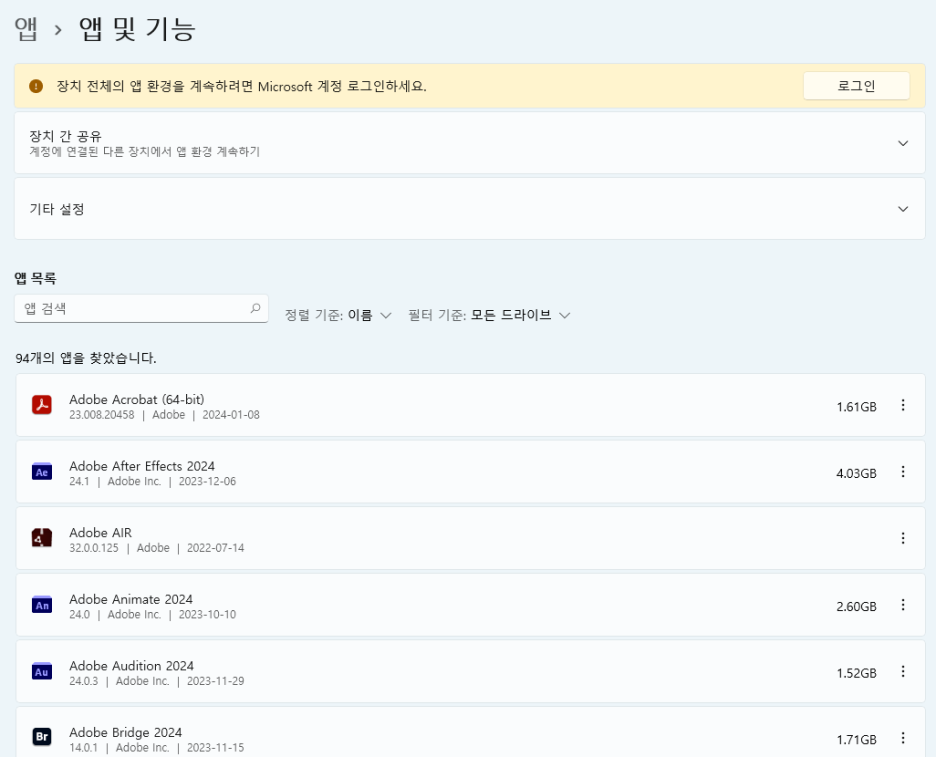
위와 같은 사진이라면 제대로 들어간것입니다. 우리는 여기서 프로그램들이 A~한글까지 정렬되어있는 프로그램들을 확인할 수 있습니다. (만약 정렬이 알파벳 순이 아니라면 상단 메뉴에서 '정렬 기준:이름'으로 변경해주시면 됩니다.) 해당 리스트들중에서 Microsoft Visual C++가 있는 곳까지 찾아 내려와주시면 됩니다.
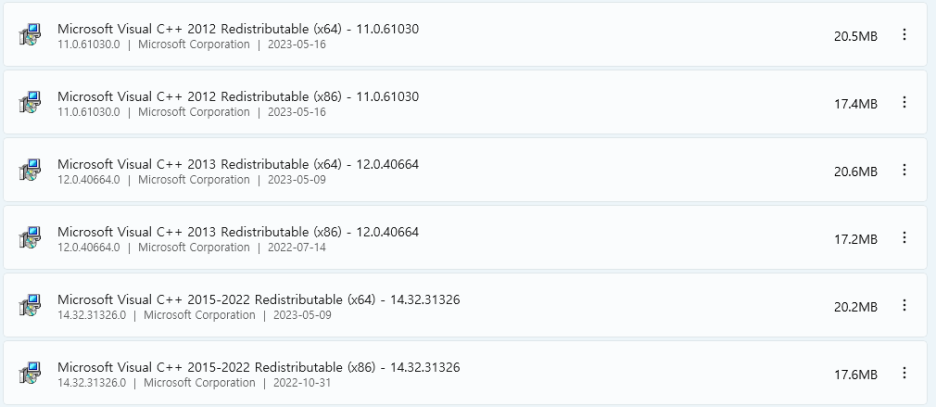
Microsoft Visual C++ 2012, 2013, 2015-2022 버전을 확인할 수 있다. 위 이미지처럼 Microsoft Visual C++ 2012, 2013, 2015-2022 내용 확인되었으면, 우측 점3개를 눌러서 수정작업을 진행하면 된다. 버전은 각각 2012 (x64), (x86)버전과 2013 (x64), (x86)그리고 2015-2022 (x64), (x86)버전이 기본적으로 총 6개가 있지만, 만약 이보다 더 많을 수 도, 이 보다 없을 수 도 있습니다. 만약 파일이 많으면 그냥 모두 다 수정작업을 진행해주시면 되고, 만약 수정할 파일들이 6개보다 적다면, 없는 파일을 찾아서 다운을 받아야 합니다. 파일을 받을 수 있는 마이크로소프트 링크는 하단에 추가적으로 작성해두었습니다.

...을 눌러서 수정버튼으로 복구작업을 진행하면 된다. 수정 복구작업은 오랜시간이 걸리지 않으니 천천히 침착하게 진행하시면 됩니다. 만약 ...버튼이 없다면, 버전이 달라서 그런것이니 너무 걱정하지 마시고, 해당 파일을 한번 클릭하거나, 더블 클릭하면 '수정', '제거' 내용이 나올것입니다. 동일하게 수정버튼을 눌러서 프로그램 수정 작업을 진행해주시면 됩니다.
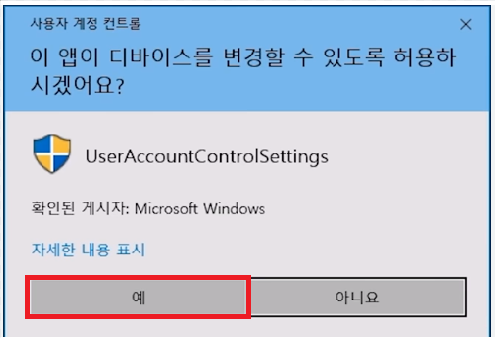
수정버튼을 누르면 권한설정 변경에서 '예'를 눌러주세요. 권한설정 변경에서 '예'버튼을 눌러서 수정 복구 작업을 진행해주시면 됩니다.

Repair 버튼으로 복구 작업을 진행하시면 됩니다. 위 내용에 보시는 것처럼 Repair 버튼을 눌러서 진행해주시면 됩니다. 하지만 버전마다 다를 수 있지만 '수정','복구' 버튼으로 보일 수 있으니 '제거'와 '취소'버튼만 누르지 않고 진행해주시면 됩니다. 그리고 만약 실수로 '제거' 버튼을 누르셨다고 하셔도 너무 걱정하지 마시고, 제거된 프로그램의 경우 아래에 링크를 공유드리고 있으니 해당 링크로 제거된 프로그램을 다시 설치하실 수 있습니다.
그리고 복구작업이 완료되었다면, PC를 재부팅하시어 다시 포토샵 프로그램을 실행하시어 문제가 해결되었는지 확인해주시면 됩니다.
Microsoft Visual C++ 파일 설치 방법
아래의 링크는 Microsoft에서 제공하는 Microsoft Visual C++ 파일 설치 사이트입니다.
기본적으로 Microsoft Visual C++ 2012, 2013, 2015-2022 (x64),(x86)버전이 설치가 되어있어야 실행간에 발생되는 문제 및 설치간에 발생되는 문제들을 해결할 수 있습니다. 그렇기 때문에 설정>앱 경로를 통해서 해당 파일들이 없다면 아래의 링크를 통해서 다운로드를 진행 부탁드립니다.
Microsoft Visual C++ 다운로드 및 설치 링크
https://learn.microsoft.com/ko-kr/cpp/windows/latest-supported-vc-redist?view=msvc-170
지원되는 최신 Visual C++ 재배포 가능 패키지 다운로드
이 문서에서는 최신 버전의 Visual C++ 재배포 가능 패키지 패키지에 대한 다운로드 링크를 나열합니다.
learn.microsoft.com
Microsoft Visual C++ 다운로드 및 설치 링크

Microsoft Visual C++ 2012 x86버전과 x64버전 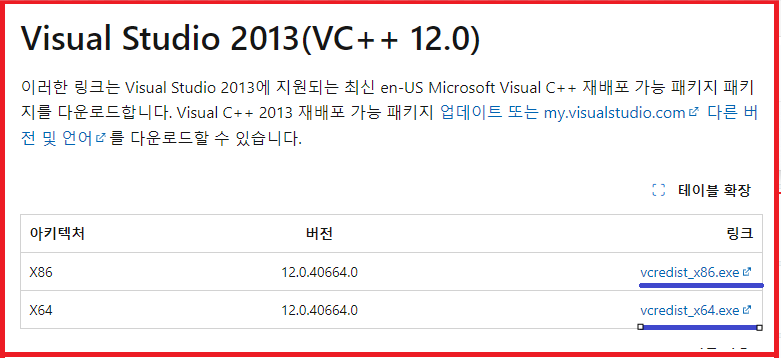
Microsoft Visual C++ 2013 x86버전과 x64버전 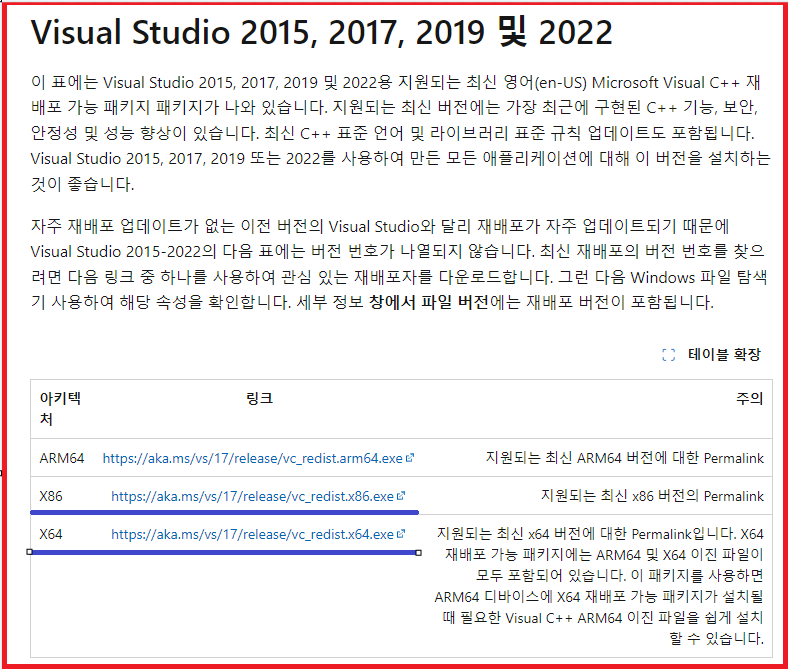
Microsoft Visual C++ 2015-2022 x86버전과 x64버전 위의 이미지들을 통해서 파란줄에 있는 파일들로 각각의 버전의 파일들을 다운로드 받으시고 설치를 진행하시면 됩니다. 다운로드를 진행하면 다운로드 폴더에 해당 파일들이 저장되니 실행후 설치하고 PC재부팅하여 프로그램들이 정상적으로 실행되시는지 확인해주시면 됩니다.
오늘은 포토샵 실행 오류간에 발생되는 dll오류에 관련하여서 해결할 수 있는 방법을 안내드렸습니다. 위 방법으로 Creative Cloud 설치 문제 및 업데이트 문제도 해결될 수 있으며, 결국에는 윈도우 시스템 프로그램과 어도비 프로그램간에 호환성 문제를 해결하는 것입니다. 모두가 오류 없이 포토샵 및 어도비 프로그램을 사용하실 수 있는 그날까지 오늘의 포스팅을 마무리하도록 하겠습니다.
날씨가 많이 추운데 감기 조심하시고
모두들 새해 복 많이 받으세요!
'어도비' 카테고리의 다른 글
어도비 프로그램 제거 후 재설치 방법 (0) 2024.01.15 포토샵 언어 변경하는 방법 (어도비 프로그램) (2) 2024.01.13